API 金鑰申請服務
基本介紹
多模型API服務是一個與 OpenAI 相容的 API 服務,允許使用者透過Lightweight Portal訪問 多模型API服務 上的多種模型。
登入服務
- 開啟入口網頁( https://portal.genai.nchc.org.tw/login )
- 點選
iService 登入,並登入 iService 帳號。若無 iService 帳號,請先至 iService 網站 申請帳號。
- 自計畫列表選擇欲使用的計畫,點選
前往計畫。若無可用計畫,請參照 iService 申請計畫/專案說明 申請計畫。
請確認計畫已開通使用本服務。 - 成功登入後,即可看到該計畫中的可用額度、API入口 金鑰列表、模型列表等基本資訊。
- 欲登出本服務,請點選右上角之帳號圖像,呼叫下拉式選單後點選
登出。
功能與 Lightweight Portal 使用說明
在 Lightweight Portal 上,使用者可以查看 iService 上已擁有的計畫,包含每個計畫的使用餘額。每個計畫中提供 API入口 金鑰的管理功能,使用者可以在此新增、修改或查看 API入口 金鑰的狀況,以確保訪問權限的安全性和便利性。
- 查看計畫:登入 Lightweight Portal 後,可以清楚查看自己在 iService 上擁有的計畫及各計畫的餘額狀態。
- API入口 金鑰管理:每個計畫中提供 API入口 金鑰的管理功能,用戶可以生成新的 API入口 金鑰、修改現有的金鑰設定,或查看 API入口 金鑰的狀況,以便於管理和使用。
API入口 金鑰管理
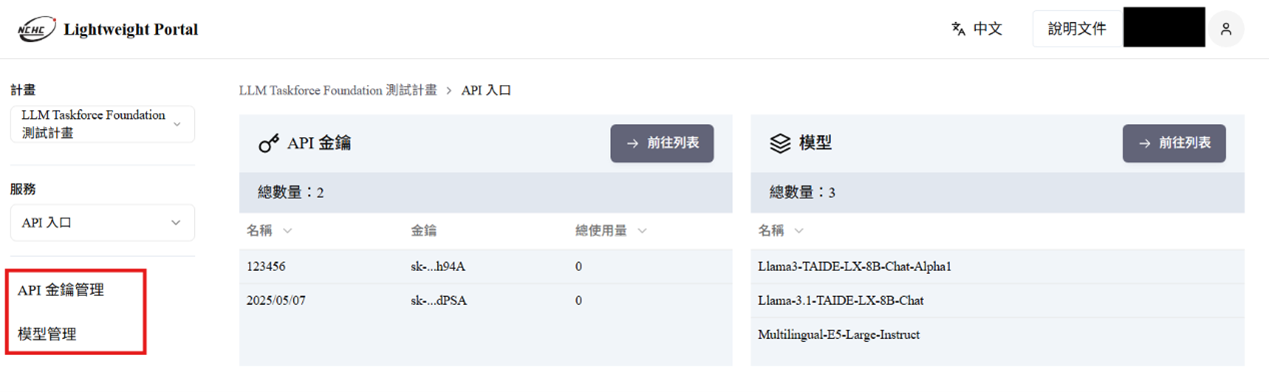
參照登入服務成功登入後,於登入後首頁點選API入口,即可進入 API入口 金鑰的管理頁面。
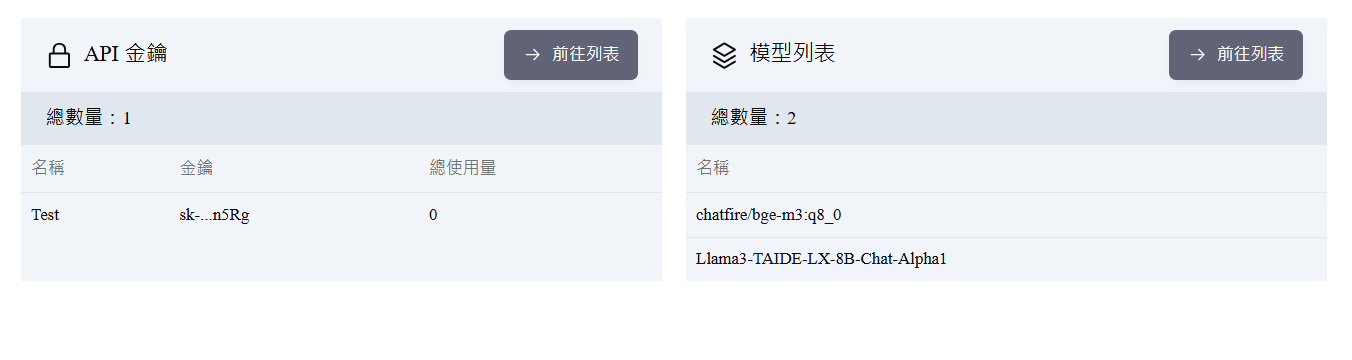
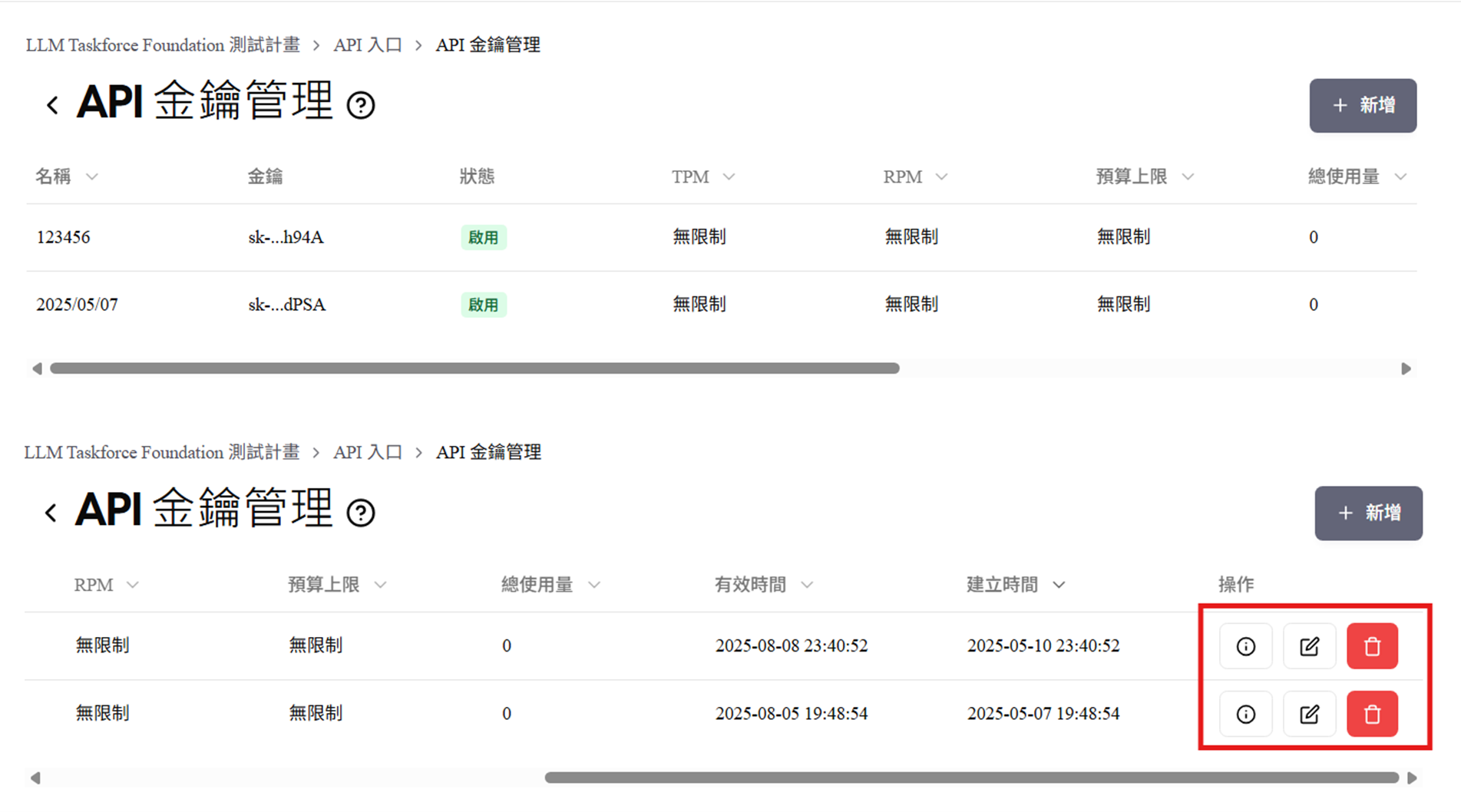
在這個頁面中,您將會看到計劃中的 API入口 金鑰的詳情,其中包含名稱、使用的頻率限制、當前使用量、可用上限、有效時間及建立時間等資訊,並且可以針對各金鑰進行管理操作。

API入口 金鑰建立
- 使用iService帳號登入後,選擇計畫
- 前往API入口,選擇建立
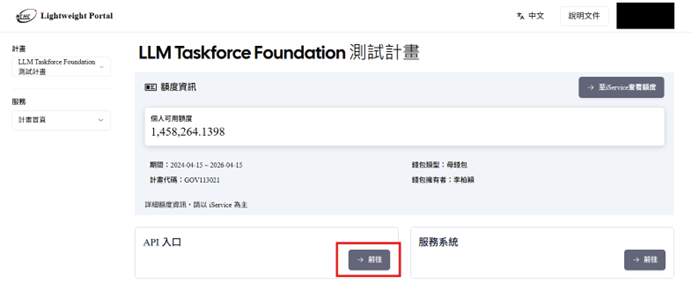
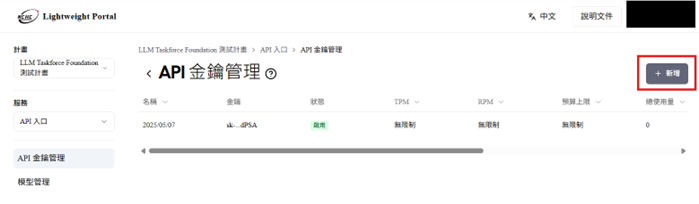
- 選擇新增
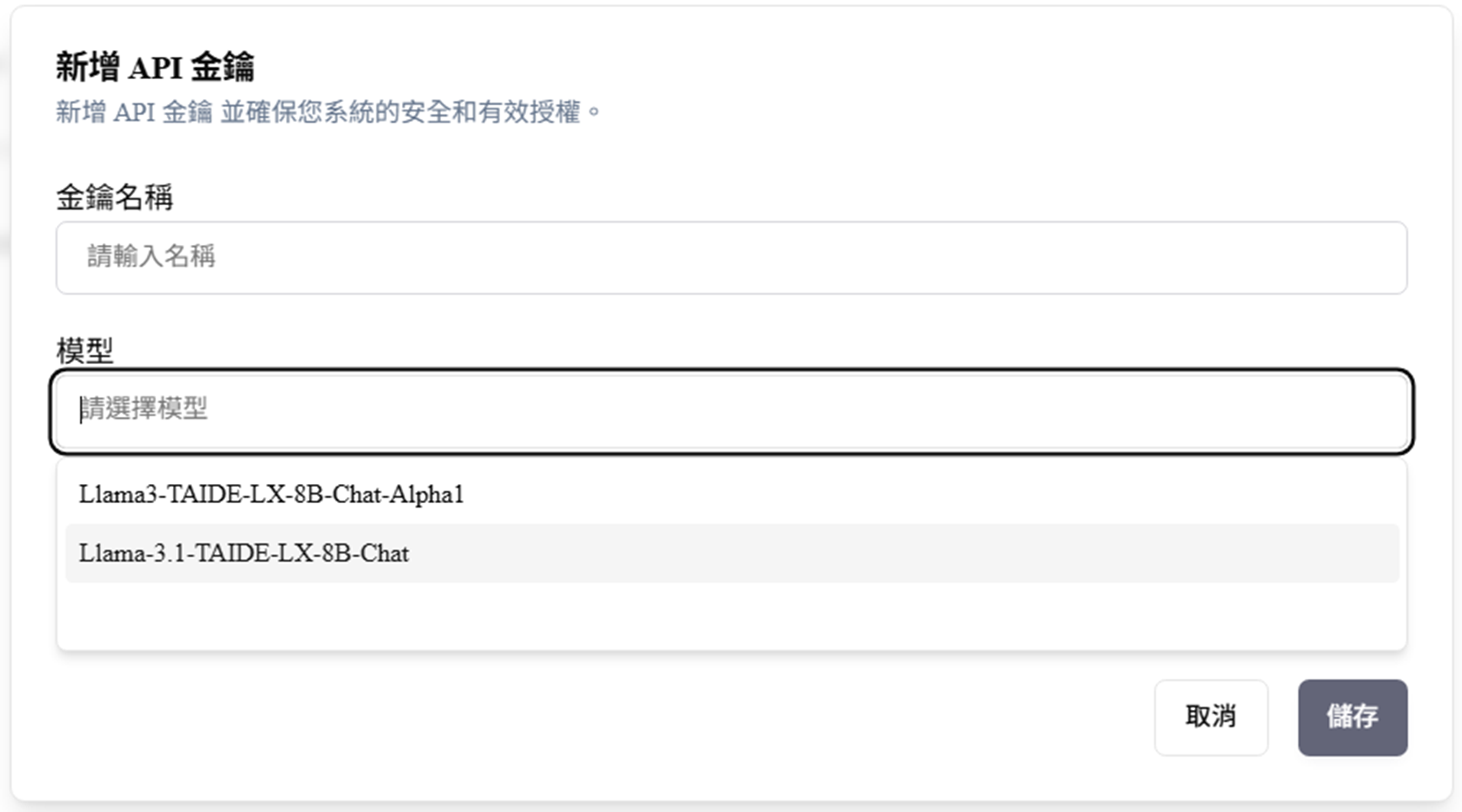
- 填寫金鑰名稱後選擇模型,模型可選擇多個
- 若有預算限制可在下方進階設定中做設定,也可設定金鑰的有效時間
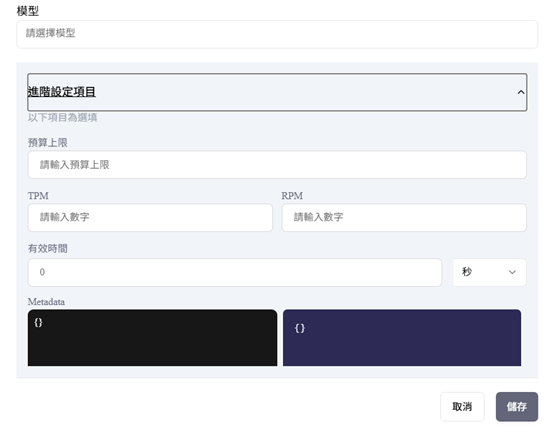
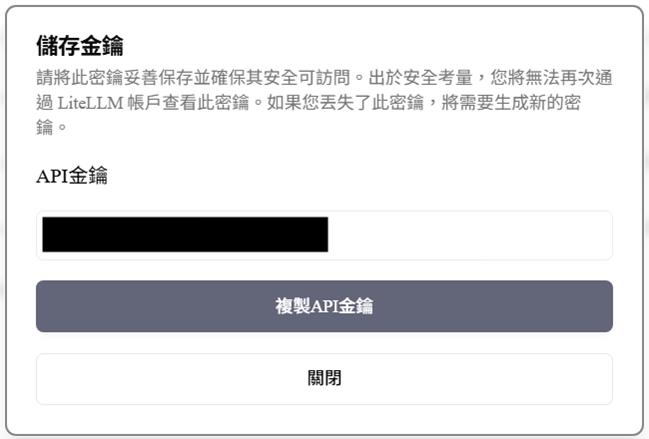
- 設定完成後按下儲存,金鑰請妥善保存
- 建立完成後可在API入口查看金鑰和模型
- 下方卷軸可以拉動查看金鑰資訊
卷軸拉到最後可以對金鑰做查看、修改或刪除
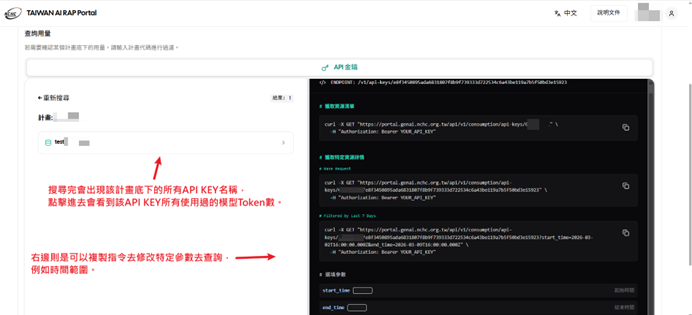
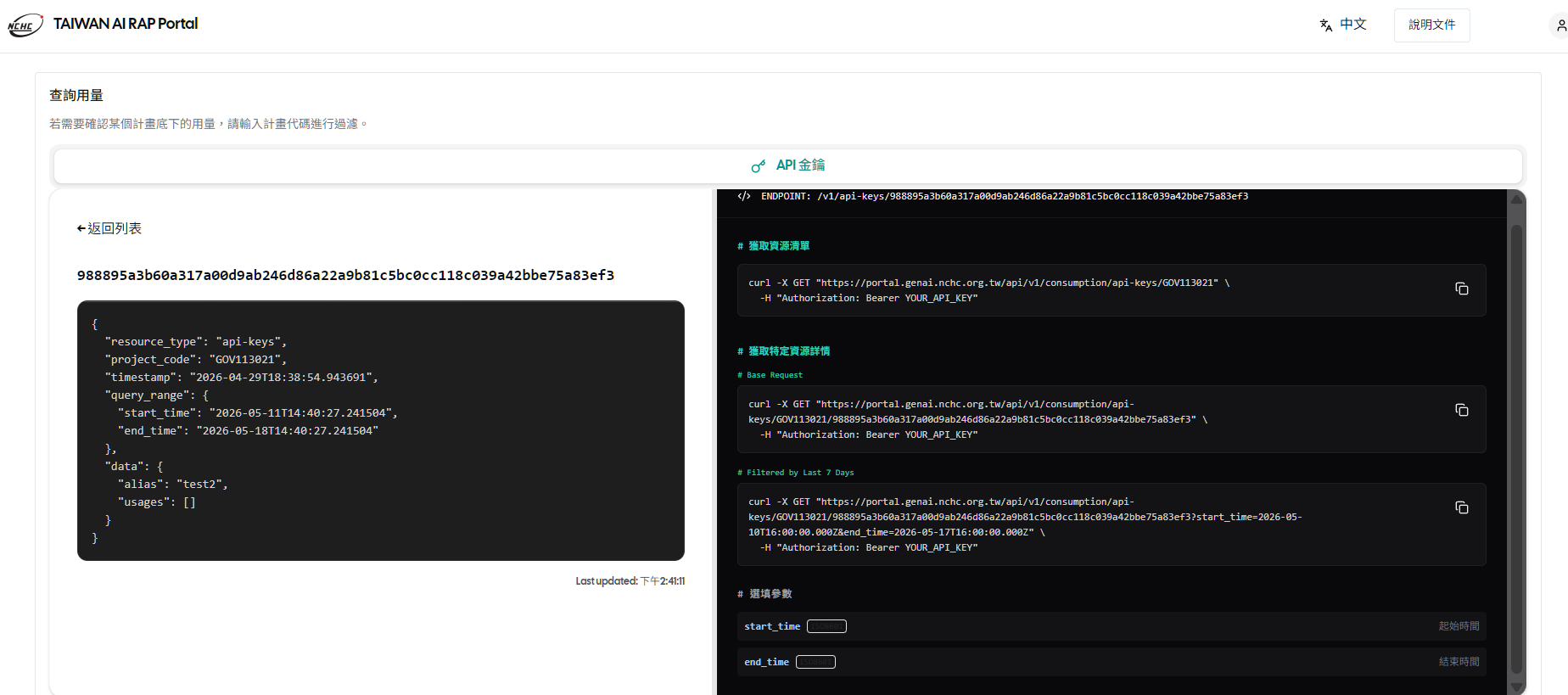
透過使用者 API 查詢 API 金鑰使用量
- 更新API入口>API金鑰管理 的總使用量可以點擊查看該把金鑰的各模型用量(token數)
(請點擊展開圖示說明)
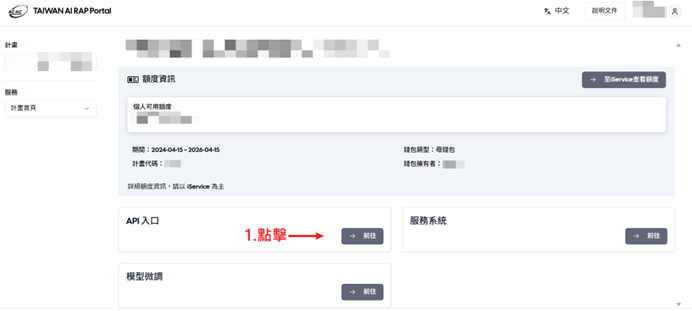
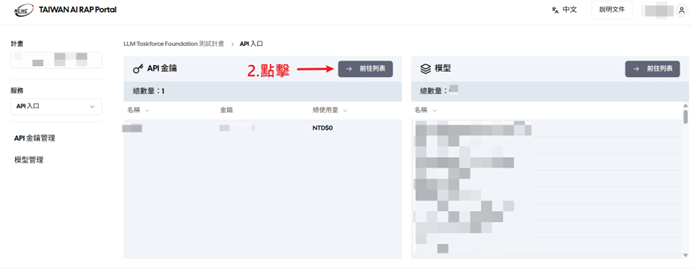

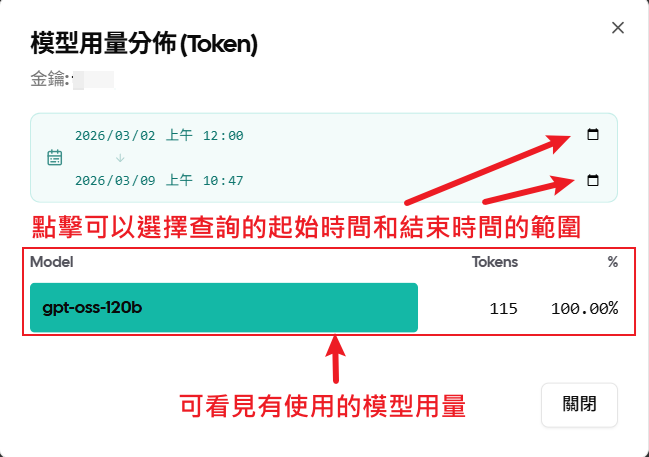
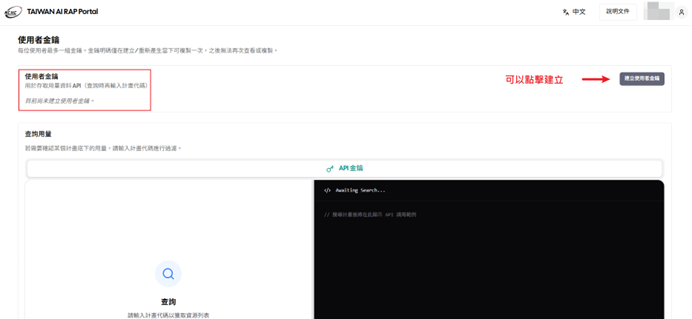
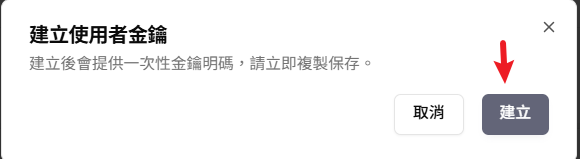
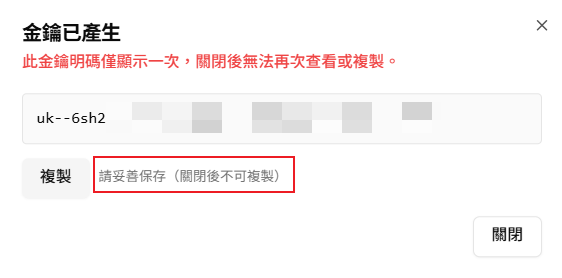
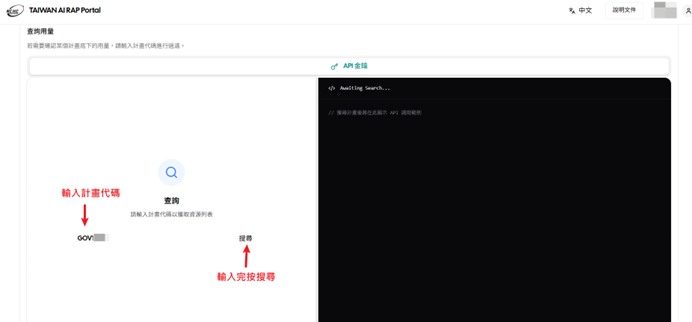
- 點擊右上使用者展開選單會看見使用者金鑰,可以建立使用者金鑰,以及下方有相關查詢功能的參考
(請點擊展開圖示說明)
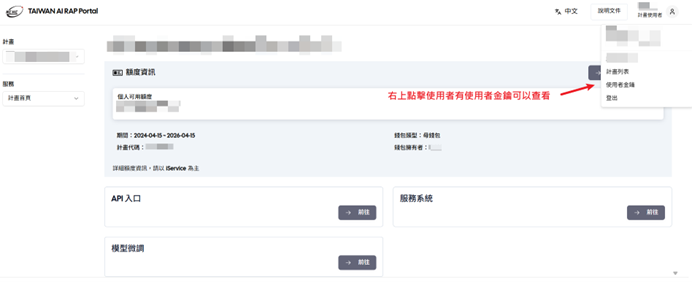
其他功能
-
欲切換 UI 介面的「Light」/「Dark」模式,請點選左下角的 ☀️ / 🌙 圖標呼叫選單,並點選欲設置的選項。
-
登入後,可於右上角查看目前登入的使用者之名稱、權限(計畫建立者/計畫管理者/計畫使用者),並且在點選右方帳號圖像時,可確認使用者的名稱及電子信箱。
注意事項
- 帳號安全:請妥善保管 iService 登入資訊及 API入口 金鑰,確保帳號和 API入口 使用的安全性。
- 使用規範:請依照 Lightweight Portal 上的使用規範及說明文件,正確使用 API入口 資源。如有使用限制或流量規範,請參考相關說明。